Cách hủy Canva Pro
Trên canva.com, hãy mở Cài đặt, rồi Thanh toán, chọn Hủy gói và làm theo các màn hình Tiếp tục hủy để Hủy gói đăng ký. Nếu bên thu tiền là Google Play hoặc App Store, ứng dụng Canva không thể hủy, nên hãy hủy với cửa hàng. Pro chạy đến cuối kỳ bạn đã thanh toán, và các thiết kế của bạn giữ lại trên Canva miễn phí.
Kiểm tra ai lấy tiền của bạn
Trợ giúp của Canva rõ ràng về điều này: "Cách bạn hủy phụ thuộc vào nơi bạn đã đăng ký lần đầu." Email thanh toán hoặc sao kê ngân hàng của bạn cho thấy liệu khoản thu đến từ Canva, Google, Apple hay PayPal. Các bước của Canva bao gồm ba bên tính phí:
| Ai thu tiền của bạn | Nơi để hủy |
|---|---|
| Canva (bạn đã đăng ký trên web hoặc ứng dụng máy tính) | canva.com → Cài đặt → Thanh toán |
| Google Play | Danh sách gói đăng ký của Play Store |
| Apple (App Store) | Cài đặt iPhone hay iPad → tên của bạn → Đăng ký |
Nếu dòng sao kê nói PayPal, hướng dẫn PayPal của chúng tôi cho thấy nơi PayPal liệt kê các doanh nghiệp mà nó thanh toán.
Cách hủy Canva Pro trên canva.com
- Đăng nhập vào tài khoản Canva, và chuyển sang nhóm đang giữ gói.
- Trên trang chủ, chọn hồ sơ tài khoản của bạn để mở menu.
- Chọn Cài đặt.
- Đi tới Thanh toán.
- Trên gói của bạn, chọn Hủy gói.
- Chọn Tiếp tục hủy.
- Chọn lý do tại sao bạn muốn hủy, rồi chọn Tiếp tục hủy lần nữa.
- Chọn Hủy gói đăng ký.
Canva gửi email xác nhận sau khi gói được hủy. Giữ nó. Nếu một khoản thu phát sinh sau khi bạn hủy, gợi ý đầu tiên của Canva là tìm email đó, vì nếu không có nó, việc hủy có thể chưa thành công. Ở Nhật Bản, trang Thanh toán được gọi là Thời hạn hợp đồng.
Nếu Google Play hoặc App Store tính phí cho bạn
Canva nêu đây là một trong các lý do không thấy tùy chọn hủy: "Bạn đã đăng ký qua Google Play hoặc App Store. Bạn không thể hủy những gói đăng ký này trực tiếp trong ứng dụng Canva." Hãy hủy trong cửa hàng thay thế, cách tương tự như bạn hủy trên Google Play hoặc trên iPhone. Canva cũng cảnh báo rằng "gỡ cài đặt ứng dụng không hủy được gói của bạn." Không tìm thấy Canva trong danh sách Google Play? Bạn có thể đã đăng nhập bằng tài khoản Google khác, nên hãy chuyển đổi tài khoản và tìm lại.
Tạm dừng thay vì hủy
Một gói hàng tháng hoặc hàng năm có thể tạm dừng ba tháng, mặc dù một gói hàng năm chỉ đủ điều kiện khi nó có ít hơn hai tháng trước khi gia hạn. Tạm dừng bắt đầu khi kỳ thanh toán hiện tại kết thúc. Không bị tính phí gì trong thời gian tạm dừng, các tính năng cao cấp cũng tạm dừng, và gói sẽ tiếp tục tự động sau ba tháng, với thông báo email trước khi nó thực hiện. Bạn đạt được nó bằng cách bắt đầu hủy, rồi chọn Tôi muốn tạm dừng gói đăng ký của mình và Tạm dừng 3 tháng. Một ngoại lệ: "Tạm dừng một gói không có sẵn từ App Store iOS."
Những gì bạn giữ lại, và một hoàn tiền trông như thế nào
Hủy sẽ dừng các khoản thanh toán trong tương lai, và các tính năng trả tiền giữ lại đến cuối kỳ. Sau đó, tài khoản trở thành gói miễn phí, và Canva nói "Tất cả thiết kế vẫn có thể truy cập được trên Canva miễn phí." Chính tài khoản vẫn hoạt động. Gói nhóm hoạt động khác. Các thành viên mất các tính năng trả tiền ở cuối kỳ, thiết kế và nội dung Bộ công cụ Thương hiệu giữ lại trên gói miễn phí, và "Hủy Canva Teams là vĩnh viễn." Nếu có thể bạn sẽ cần lại một gói nhóm, Canva gợi ý chuyển sang Canva Business.
Về tiền hoàn lại, trang hoàn tiền của Canva nói "Trong hầu hết trường hợp, gói đăng ký Canva không hoàn tiền được", mặc dù nó xem xét mỗi yêu cầu. Đối với một gói App Store, Apple xử lý hoàn tiền, không phải Canva.
Khoản phí dùng thử có thể đến sớm một ngày
Canva tính phí theo UTC, và trợ giúp của nó nói "Tùy thuộc vào múi giờ của bạn, một khoản thu có thể xuất hiện sớm hơn dự kiến một ngày." Vì vậy, gói dùng thử bạn dự kiến bị tính phí vào thứ Sáu có thể bị tính phí vào thứ Năm. Hủy ít nhất một ngày trước ngày Canva hiển thị, và giữ ngày đó ở đâu đó với một nhắc nhở sớm hai ngày.
Sai lầm khiến bạn tiếp tục thanh toán
Hủy nhầm tài khoản. Trợ giúp của Canva nêu đây là một lý do khiến các khoản thu vẫn tiếp tục: nhiều hơn một tài khoản Canva, và chỉ một trong số chúng bị hủy. Một gói thuộc về nhóm khác chỉ hiển thị sau khi bạn cũng chuyển sang nhóm đó. Tìm kiếm hộp thư của bạn để tìm các email thanh toán Canva, hủy ở đó, và giữ lại xác nhận.
Giữ Pro? Ghi lại ngày gia hạn
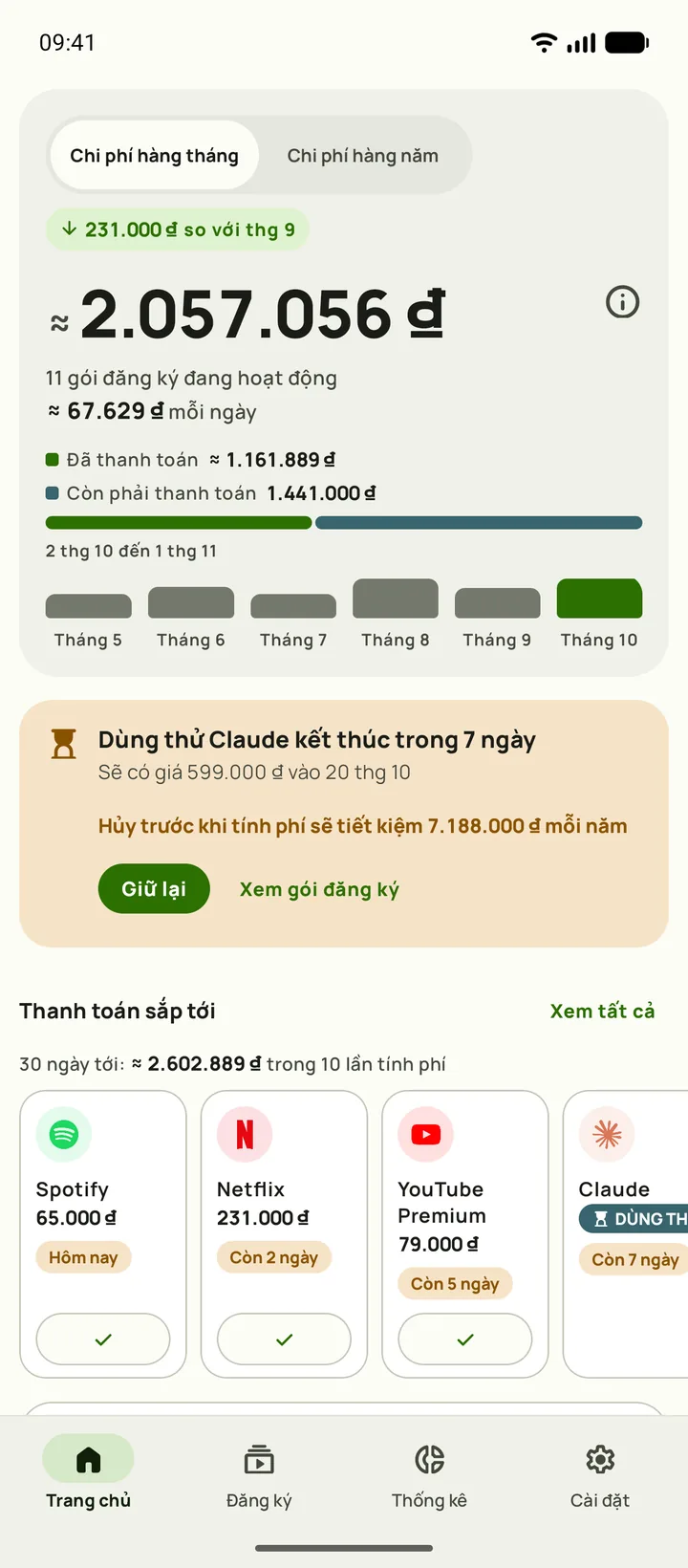
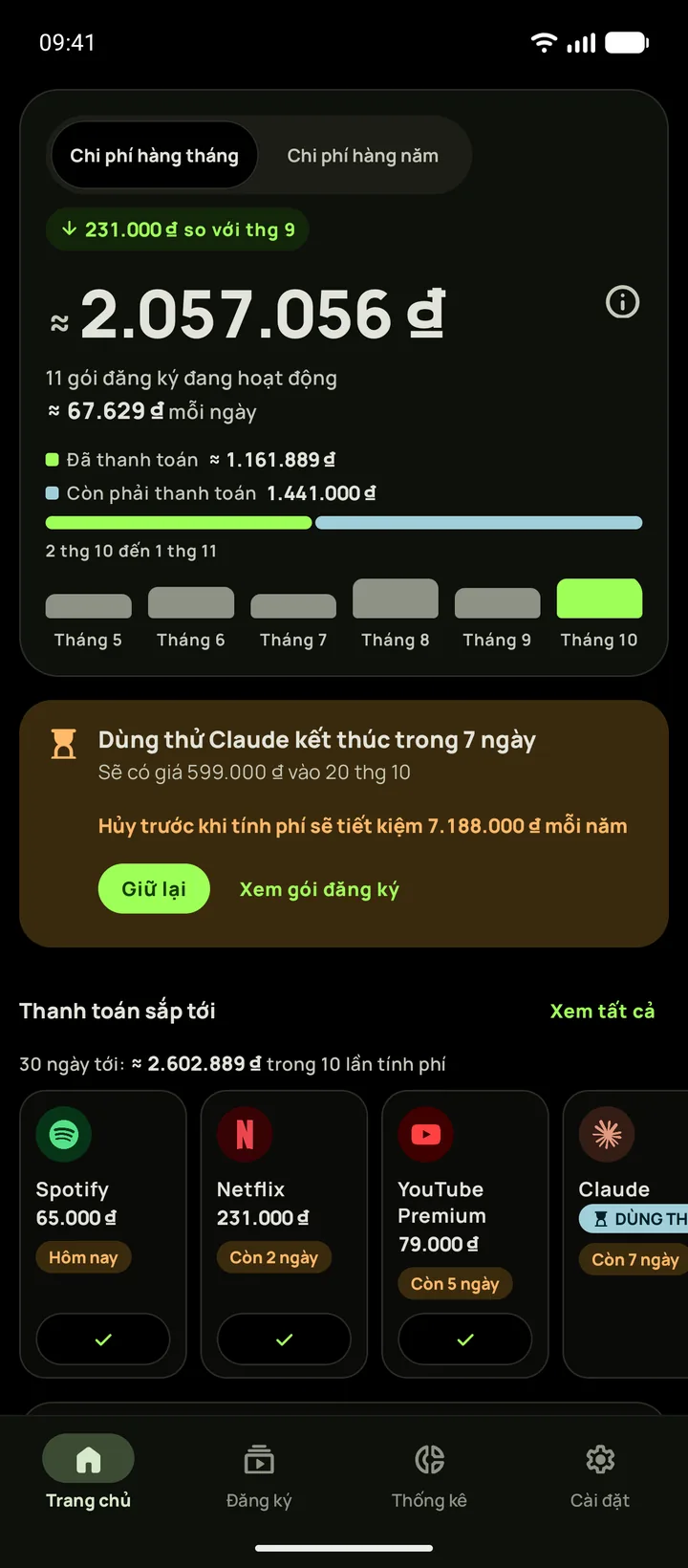
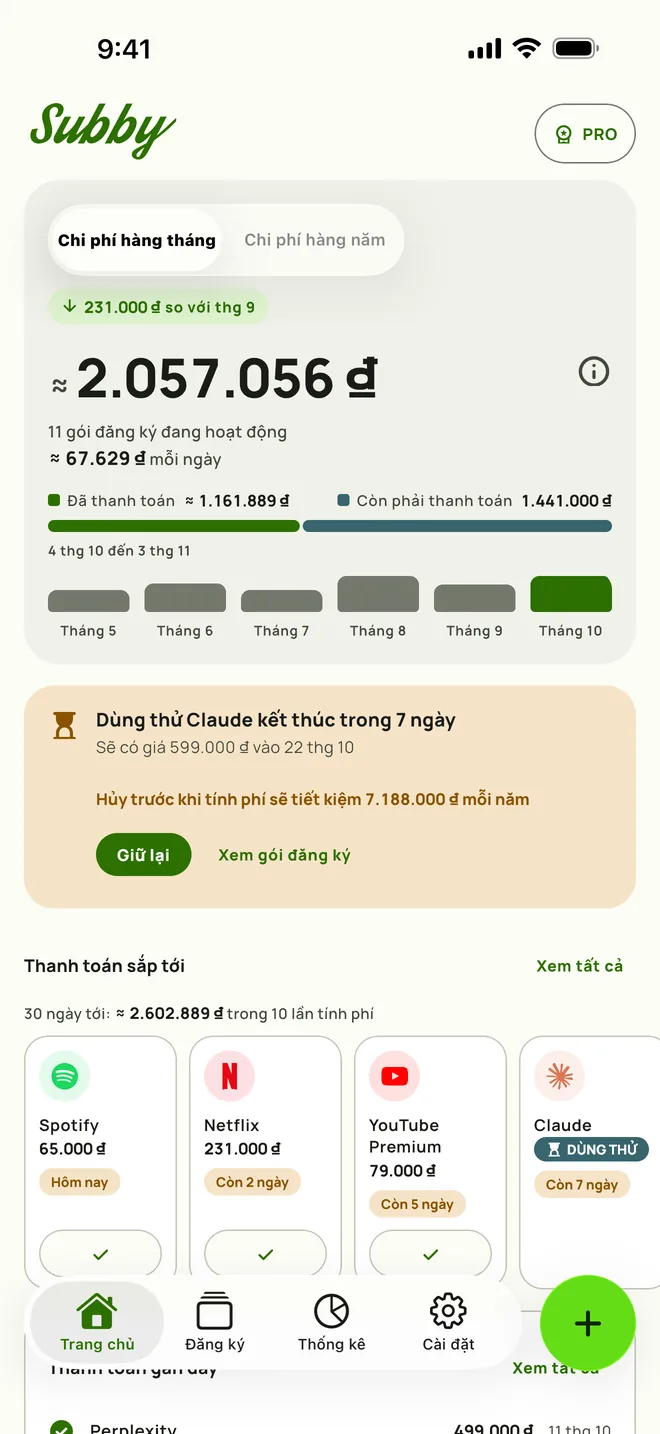
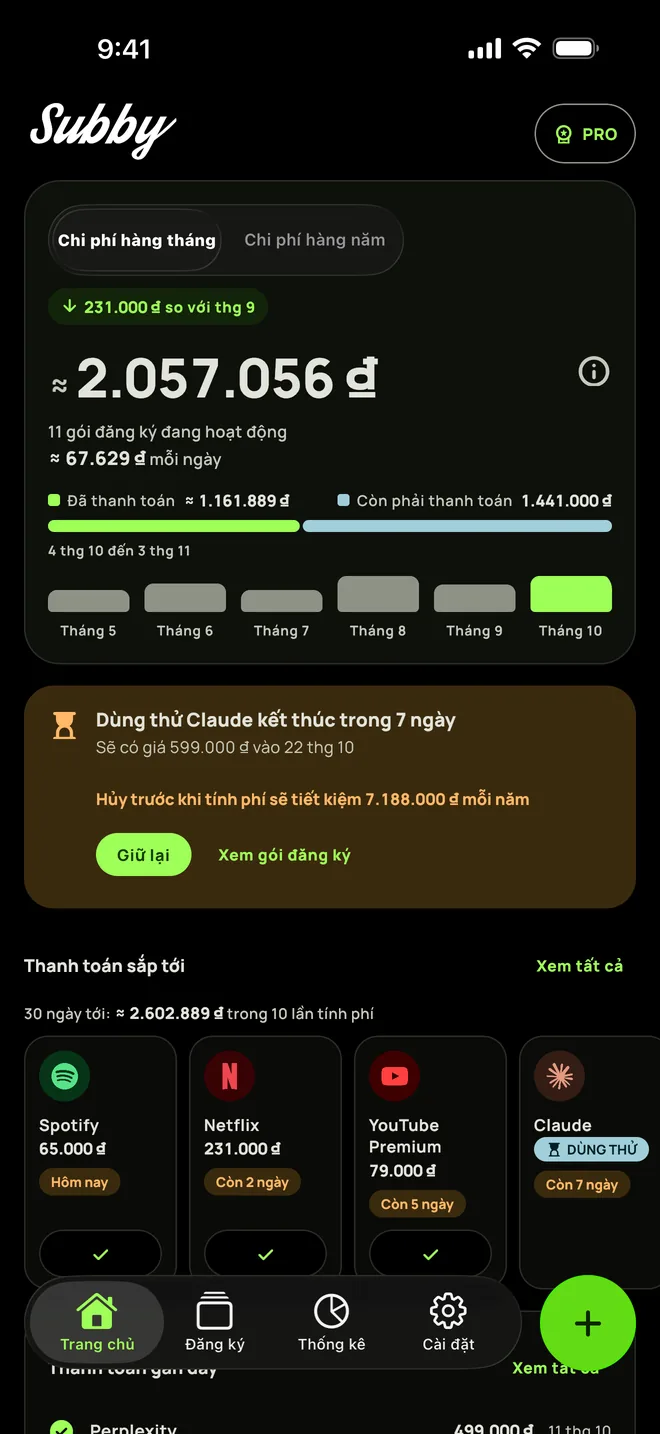
Đưa Canva vào Subby với ngày gia hạn của nó, hàng tháng hay hàng năm, và nhắc nhở sẽ tới trước khoản thu. Khi ngày đó gần tới, Trang chủ liệt kê nó trong các khoản thanh toán sắp tới. Dùng miễn phí, có quảng cáo, và không cần tài khoản hay đăng nhập ngân hàng.

Miễn phí · Không cần tài khoản · Không đăng nhập ngân hàng
Nguồn tham khảo
- Trung tâm trợ giúp Canva. Hủy một gói Canva
- Trung tâm trợ giúp Canva. Hoàn tiền cho các gói đăng ký Canva
- Trung tâm trợ giúp Canva. Tạm dừng một gói Canva hàng năm
- Trung tâm trợ giúp Canva. Không thể sử dụng các tính năng cao cấp (Pro/Teams/Business)
- Trợ giúp Google Play. Hủy, tạm dừng hoặc thay đổi gói đăng ký trên Google Play
- Hỗ trợ Apple. Hủy một gói đăng ký từ Apple