Canva Pro kündigen
Öffne auf canva.com die Einstellungen, dann Abrechnung, wähle „Plan kündigen“ und folge den Bildschirmen „Kündigung fortsetzen“ bis zu „Abo kündigen“. Rechnet Google Play oder der App Store ab, kann die Canva-App das nicht kündigen, also kündigst du im Store. Pro läuft bis zum Ende des Zeitraums, den du bezahlt hast, und deine Designs bleiben in Canva Free erhalten.


Prüfe, wer das Geld einzieht
Die Hilfe von Canva sagt es klar: „Wie du kündigst, hängt davon ab, wo du ursprünglich abonniert hast.“ Aus deiner Abrechnungs-E-Mail oder deinem Kontoauszug geht hervor, ob die Abbuchung von Canva, Google, Apple oder PayPal kommt. Die Schritte von Canva decken drei Anbieter ab:
| Wer rechnet ab | Wo du kündigst |
|---|---|
| Canva (du hast im Web oder in der Desktop-App abonniert) | canva.com → Einstellungen → Abrechnung |
| Google Play | Die Abo-Liste im Play Store |
| Apple (App Store) | Einstellungen am iPhone oder iPad → dein Name → Abonnements |
Steht auf dem Kontoauszug PayPal, zeigt unsere PayPal-Anleitung, wo PayPal die Unternehmen aufführt, an die es zahlt.
Canva Pro auf canva.com kündigen
- Melde dich in dem Canva-Konto an, in dem der Plan liegt, und wechsle zum passenden Team.
- Klicke auf der Startseite auf dein Profil, um das Menü zu öffnen.
- Wähle Einstellungen.
- Gehe zu Abrechnung.
- Wähle bei deinem Plan Plan kündigen.
- Wähle Kündigung fortsetzen.
- Gib an, warum du kündigst, und wähle noch einmal Kündigung fortsetzen.
- Wähle Abo kündigen.
Canva schickt eine Bestätigungs-E-Mail, sobald der Plan gekündigt ist. Heb sie auf. Kommt nach deiner Kündigung noch eine Abbuchung, rät dir Canva zuerst, nach dieser E-Mail zu suchen, denn ohne sie ist die Kündigung möglicherweise nicht durchgegangen. In Japan heißt die Seite Abrechnung „Vertragszeitraum“.
Wenn Google Play oder der App Store abrechnet
Canva nennt das als einen der Gründe, warum die Option zum Kündigen fehlen kann: „Du hast über Google Play oder den App Store abonniert. Diese Abos kannst du nicht direkt in der Canva-App kündigen.“ Kündige stattdessen im Store, so wie du bei Google Play oder auf dem iPhone kündigst. Canva warnt außerdem: „Wenn du die App deinstallierst, wird dein Plan nicht gekündigt.“ Findest du Canva nicht in der Liste von Google Play? Dann bist du vielleicht mit einem anderen Google-Konto angemeldet. Wechsle das Konto und sieh noch einmal nach.
Pausieren statt kündigen
Ein Monats- oder Jahresplan lässt sich für drei Monate pausieren, wobei ein Jahresplan nur infrage kommt, wenn bis zur Verlängerung weniger als zwei Monate bleiben. Die Pause beginnt, wenn der laufende Abrechnungszeitraum endet. Solange sie dauert, wird nichts abgebucht, die kostenpflichtigen Funktionen pausieren ebenfalls, und der Plan läuft nach drei Monaten von selbst weiter, mit Erinnerungen per E-Mail vorab. Du erreichst sie, indem du die Kündigung startest und dann Ich möchte mein Abo pausieren und 3 Monate pausieren wählst. Eine Ausnahme: „Das Pausieren eines Plans ist über den iOS App Store nicht möglich.“
Was du behältst und wie eine Erstattung aussieht
Die Kündigung stoppt künftige Zahlungen, und die kostenpflichtigen Funktionen bleiben bis zum Ende des Zeitraums. Danach wird das Konto zu einem kostenlosen Plan, und laut Canva gilt: „Alle Designs bleiben in Canva Free zugänglich.“ Das Konto selbst bleibt aktiv. Bei Teams ist es anders. Mitglieder verlieren die kostenpflichtigen Funktionen am Ende des Zeitraums, Designs und Inhalte des Brand Kits bleiben im kostenlosen Plan erhalten, und „die Kündigung von Canva Teams ist endgültig.“ Wenn du später vielleicht wieder einen Team-Plan willst, empfiehlt Canva, stattdessen zu Canva Business zu wechseln.
Zur Erstattung steht auf der Seite von Canva: „In den meisten Fällen sind Canva-Abos nicht erstattungsfähig“, wobei jede Anfrage geprüft wird. Bei einem Plan aus dem App Store regelt Apple die Erstattung, nicht Canva.
Die Abbuchung nach der Testphase, die einen Tag früher kommt
Canva rechnet nach UTC ab, und in der Hilfe heißt es: „Je nach Zeitzone kann eine Abbuchung einen Tag früher als erwartet erscheinen.“ Eine Testphase, die du am Freitag erwartest, kann also schon am Donnerstag abgebucht werden. Kündige mindestens einen Tag vor dem Datum, das Canva anzeigt, und halte dieses Datum mit einer Erinnerung zwei Tage vorher fest.
Der Fehler, der dich weiter zahlen lässt
Das falsche Konto zu kündigen. Die Hilfe von Canva nennt das als Grund, warum Abbuchungen weiterlaufen: Es gibt mehr als ein Canva-Konto, und nur eines wurde gekündigt. Ein Plan, der zu einem anderen Team gehört, erscheint zudem erst, wenn du zu diesem Team wechselst. Suche in deinem Posteingang nach den Abrechnungs-E-Mails von Canva, um die Adresse zu finden, die bezahlt, kündige dort und hebe die Bestätigung auf.
Du behältst Pro? Notiere die Verlängerung
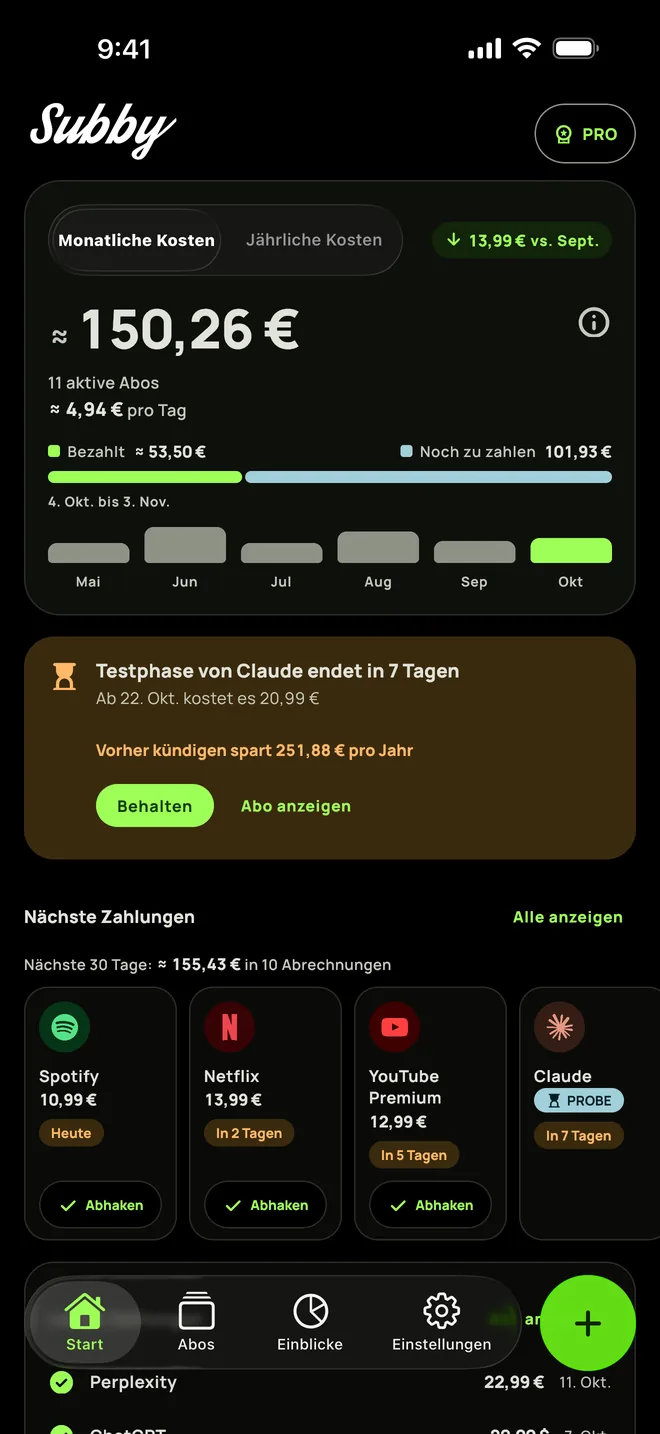
Trage Canva mit dem Verlängerungsdatum in Subby ein, monatlich oder jährlich, dann kommt die Erinnerung vor der Abbuchung. Rückt das Datum näher, führt „Start“ es unter den nächsten Zahlungen auf. Gratis nutzbar, mit Werbung, ohne Konto und ohne Bankzugang.

Gratis · Kein Konto · Kein Bankzugang
Quellen
- Canva Hilfe-Center. Einen Canva-Plan kündigen
- Canva Hilfe-Center. Erstattungen für Canva-Abos
- Canva Hilfe-Center. Einen Canva-Plan pausieren
- Canva Hilfe-Center. Premium-Funktionen (Pro/Teams/Business) nicht nutzbar
- Google Play Hilfe. Ein Abo bei Google Play kündigen, pausieren oder ändern
- Apple Support. Ein Abonnement bei Apple kündigen