Apple TV取消訂閱教學(前稱Apple TV+)
Apple TV+現在叫Apple TV,退訂的地方和其他Apple訂閱一樣:iPhone或iPad上是設定、你的名字、訂閱項目,網頁上是tv.apple.com。有兩個例外容易讓人踩坑。如果由Amazon或Google Play計費,只有它們能取消;在Apple One裡,你付的是整個方案的費用。

Apple TV+現在叫Apple TV
Apple在2025年10月替這項訂閱改了名。它自己的頁面現在稱為Apple TV訂閱,「前稱Apple TV+」,所以請在訂閱清單裡找Apple TV。App、機上盒和串流服務現在共用同一個名字,但這並沒有讓你更容易找到正確的按鈕。
誰在計費,決定你在哪裡退訂
| 誰在扣款 | 取消按鈕在哪裡 |
|---|---|
| Apple | iPhone或iPad的設定、Mac上的App Store、Windows上的Apple TV App,或tv.apple.com |
| Apple One | Apple One方案,在同一份訂閱清單裡 |
| Amazon | 只能在Amazon,在你的Prime Video Channels設定裡 |
| Google Play | Android裝置上的Apple TV App,或play.google.com |
| 電信業者或其他業者 | 該業者 |
對於外部計費方,Apple的說法很直接:「如果你透過Amazon支付Apple TV的費用,就只能透過Amazon取消訂閱。」Google Play的情況也一樣。如果你完全找不到這項訂閱,請在信箱裡搜尋Apple寄來的收據,看是哪個Apple帳戶在付款,並檢查銀行帳單,看有沒有其他公司的扣款。
在iPhone或iPad上退訂Apple TV
- 開啟設定。
- 點選你的名字。
- 點選訂閱項目。
- 點選Apple TV。
- 點選取消訂閱。可能需要向下滑動才找得到。
沒有取消按鈕,或顯示紅色的到期提示?那表示已經退訂了。這些步驟和你在iPhone上退訂任何訂閱時用的一樣。
在網頁上退訂Apple TV
- 前往tv.apple.com,如果看到登入,請選擇它。
- 選擇頁面頂端的帳戶圖示。
- 選擇設定。
- 向下捲動到「訂閱項目」,選擇管理。
- 選擇取消訂閱。
如果網站不讓你取消,Apple的說明建議改在iPhone或iPad的設定裡操作。
在Mac、Windows和Android上
在Mac上,開啟App Store,點選你的名字,開啟帳戶設定,進入「訂閱項目」。選擇Apple TV,點選「取消訂閱」。在Windows電腦上,開啟Apple TV App,點選側邊欄裡你的名字,選擇「檢視我的帳戶」。在「設定」下找到「訂閱項目」,點選「管理」,然後在那裡取消Apple TV。
在Android上要看由誰計費。由Apple計費的訂閱,在account.apple.com取消。由Google Play計費的訂閱,在Android裝置上的Apple TV App裡或在play.google.com取消,和任何Google Play訂閱一樣。
免費試用和Apple One
免費試用有它自己的期限。Apple的規則是「在試用結束前至少24小時」取消。它的Media Services條款還補充說,如果你在免費試用結束前取消,「你將無法重新啟用該免費試用。」所以,等你決定好了再退訂,不要把退訂當成保留選擇餘地的辦法。
Apple One會改變你要去看的地方。Apple說,Apple One開始計費後,其中所含服務的個別訂閱會自動取消,iCloud+除外。這時Apple TV是方案的一部分,所以你在訂閱清單裡要找的是Apple One,要更改或取消的也是這個方案。
讓你一直付費的那個錯誤
明明是Amazon在扣款,卻在Apple的設定裡到處找。設定裡的任何操作都影響不了由Amazon計費的訂閱,扣款會繼續以Amazon的名義出現。先查看收據,向寄出收據的公司退訂,並記下你的使用權限到期的日期。如果你在試用期,請在轉為付費前兩天設一個提醒,因為Apple的24小時規定,不給忙碌的晚上留任何餘地。
試用或付費,都把日期記下來
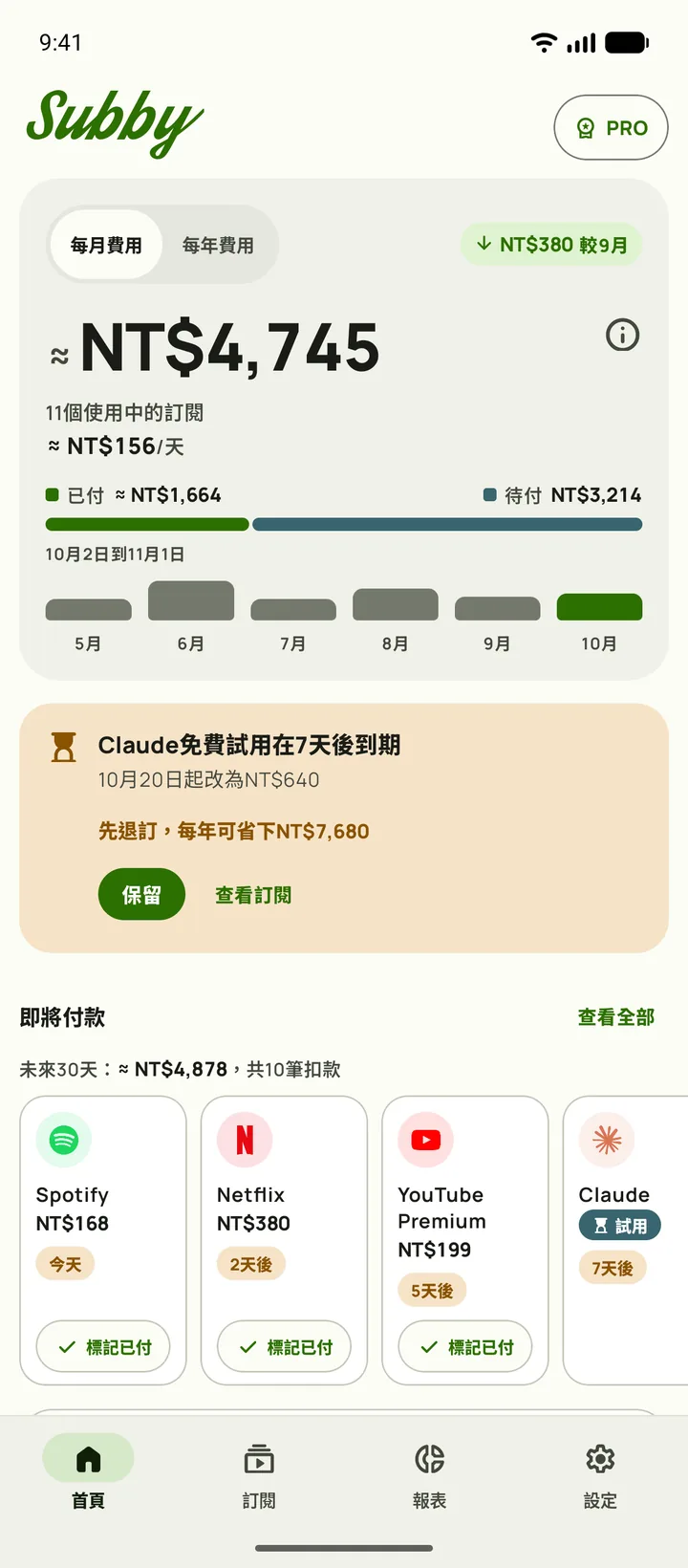
把Apple TV連同續訂日期或試用結束日期加進Subby。扣款前會收到提醒,日期快到時,首頁會把它列在下次付款裡。免費使用,含廣告,不用開帳號,也不用連結銀行。


免費‧免帳號‧免銀行登入