Cómo cancelar iCloud+ o pasar a un plan menor
En un iPhone con iOS 18.4 o posterior, abre Ajustes, toca tu nombre, luego Suscripciones e iCloud+, y toca Cancelar suscripción o Ver todos los planes. El cambio toma efecto cuando termina el periodo de facturación actual. Haz espacio o copia tus datos primero, porque si pasas de los 5 GB gratuitos iCloud detiene la sincronización y la copia de seguridad.


Haz espacio antes de cancelar
El consejo de Apple viene antes de sus pasos: «Antes de pasar a un plan inferior o cancelar tu plan de iCloud+, descarga o elimina el contenido que exceda tu nueva cantidad de almacenamiento.» Cada cuenta de Apple incluye 5 GB gratuitos. Si lo que almacenas es más de lo que cabe en el plan al que pasas, «iCloud no sincronizará o actualizará tu información, y las copias de seguridad de iCloud no se completarán.» La página de almacenamiento de Apple explica el resto. Tu dispositivo deja de respaldarse en iCloud, las fotos y videos nuevos dejan de subirse a Fotos de iCloud, iCloud Drive deja de mantenerse al día en todos tus dispositivos, y «no podrás enviar ni recibir correos con tu dirección de correo de iCloud.»
Así que revisa cuánto espacio usas, en Ajustes en tu dispositivo o en iCloud.com, antes de elegir un plan. La página de almacenamiento de Apple también muestra cómo eliminar copias de seguridad antiguas de dispositivos que ya no usas.
Cómo cancelar iCloud+ en iPhone o iPad
Con iOS o iPadOS 18.4 o posterior:
- Abre la app Ajustes, luego toca tu nombre.
- Toca Suscripciones, luego toca iCloud+ en Activas.
- Para cancelar, toca Cancelar suscripción. Para pasar a un plan más pequeño, toca Ver todos los planes y elige uno.
En iOS 18 a 18.3 la ruta es Ajustes, tu nombre, iCloud, Administrar plan en Funciones de iCloud+, luego Opciones de cambio a plan inferior. En iOS 17 y versiones anteriores, toca Administrar almacenamiento de cuenta donde las versiones más nuevas dicen Administrar plan. Apple dice que una marca de verificación azul junto al nuevo plan confirma el cambio.
Cómo cancelar iCloud+ en una Mac o una PC con Windows
En macOS Tahoe 26 o posterior:
- Elige el menú de Apple, luego Configuración del Sistema.
- Haz clic en Cuenta de Apple, luego iCloud.
- Haz clic en Administrar plan en Funciones de iCloud+.
- Elige Cancelar suscripción, o Ver todos los planes para pasar a un plan inferior.
En macOS Sonoma o Sequoia, el mismo camino termina en Opciones de cambio a plan inferior. Escribe tu contraseña y elige un plan más pequeño, o el plan gratuito de 5 GB para cancelar. En iCloud para Windows, haz clic en Administrar, luego Cambiar plan de almacenamiento y Opciones de cambio a plan inferior, y elige de la misma manera. Si ya no tienes un dispositivo Apple, la página de Apple incluye un enlace para cancelar iCloud+ en línea.
Cuándo toma efecto, y reembolsos
«Si pasas a un plan inferior o cancelas tu plan de iCloud+, el cambio toma efecto después de que termina tu periodo de facturación de suscripción actual.» Conservas el almacenamiento más grande hasta entonces, así que es el momento de terminar de mover tus archivos. En reembolsos, Apple escribe «Los reembolsos parciales están disponibles donde lo requiere la ley. Si recientemente cambiaste tu plan de iCloud+, contacta a Apple dentro de los 14 días siguientes para un reembolso.»
Lo que pierdes además del almacenamiento
Pasar al plan gratuito también elimina los extras que vienen con iCloud+. Apple menciona «Ocultar mi correo, Relay privado, Apple Invites y soporte de HomeKit Secure Video.» Un plan de pago más pequeño los conserva, así que si dependes de alguno de ellos, pasa a un plan inferior en lugar de cancelar.
Apple One y Compartir en familia
Apple One agrupa almacenamiento de iCloud+ con otros servicios, y trata de forma distinta un plan de almacenamiento ya existente. Las demás suscripciones por separado terminan cuando Apple One comienza a facturar, «excepto iCloud+». La página de almacenamiento de Apple describe tres casos. Si Apple One incluye más almacenamiento que tu plan, tu plan de iCloud+ se cancela con un reembolso proporcional. Si incluye la misma cantidad, el plan antiguo termina después de la prueba. Si incluye menos, mantienes ambos planes y pagas por ambos, y Apple dice que puedes pasar a un plan inferior o cancelar el independiente tú mismo.
Un plan que paga otra persona de tu familia solo lo puede cancelar esa persona. La regla de Apple para cualquier suscripción es que la persona cuya Cuenta de Apple aparece en el recibo la cancela, y «No puedes cancelar la suscripción de un miembro de la familia.»
El error que te deja pagando
Pagar por almacenamiento dos veces. Un plan de iCloud+ independiente más grande que el almacenamiento en tu paquete de Apple One sigue cobrándose por su cuenta, y Apple suma los dos en lugar de reemplazar uno por el otro. Busca ambas líneas en Ajustes, bajo Suscripciones. Luego decide si necesitas el espacio extra o solo el paquete, y programa un recordatorio antes de la siguiente renovación mientras haces espacio.
¿Mantienes un plan? Mantén la renovación a la vista
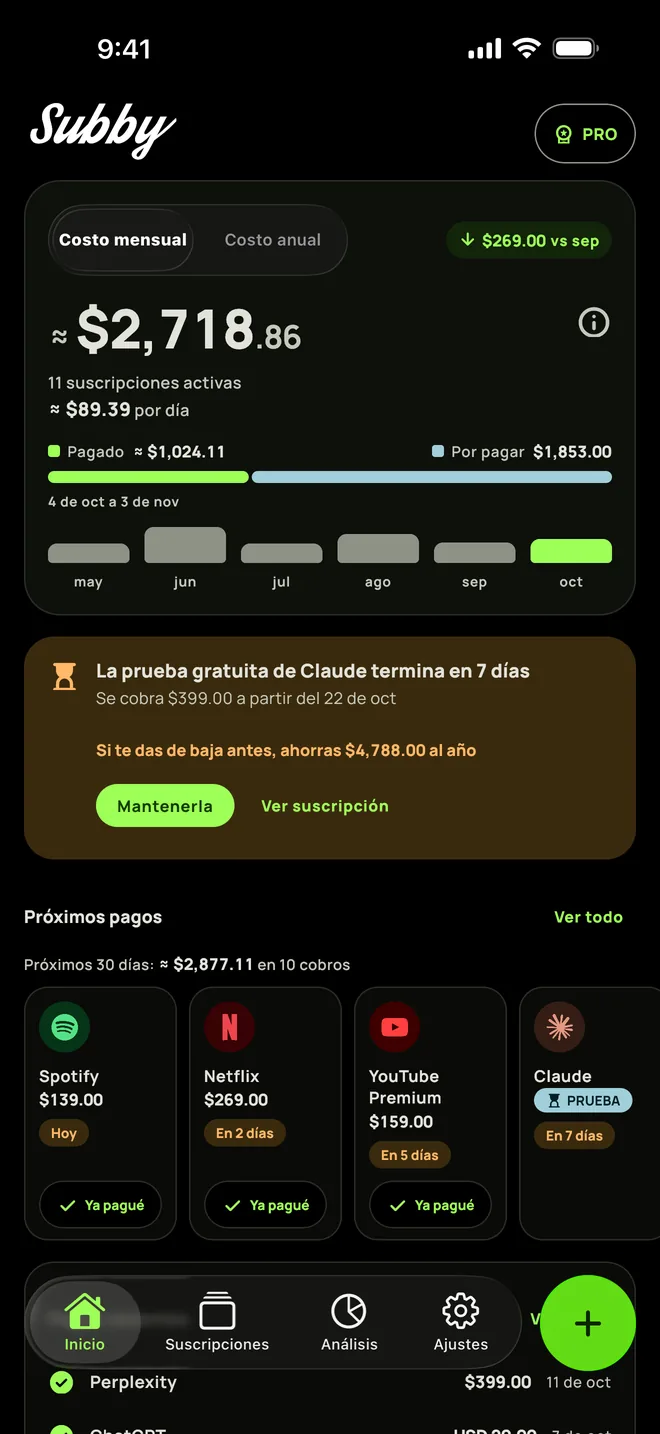
Agrega iCloud+ a Subby con su fecha de renovación y el plan que tienes, y el recordatorio llega antes del cargo. Conforme la fecha se acerca, Inicio la lista entre los próximos pagos. Gratis de usar, con anuncios, y sin cuenta ni acceso bancario.


Gratis · Sin cuenta · Sin acceso bancario
Fuentes
- Soporte de Apple. Pasar a un plan inferior o cancelar tu plan de iCloud+
- Soporte de Apple. Administra el almacenamiento de iCloud en tu dispositivo Apple
- Soporte de Apple. Cómo suscribirse a Apple One
- Soporte de Apple. Qué sucede con tu almacenamiento de iCloud cuando te suscribes a Apple One
- Soporte de Apple. Cancelar una suscripción de Apple