Cómo cancelar suscripciones en Amazon
Amazon reúne sus suscripciones en un solo lugar, Tus membresías y suscripciones. Selecciona Administrar suscripción junto a la que quieres terminar, luego Cancelar suscripción bajo Controles avanzados. Las entregas de Suscríbete y ahorra están separadas, bajo Tus artículos de Suscríbete y ahorra, y Prime tiene sus propios pasos.


La primera lista que debes abrir
Amazon la llama Tus membresías y suscripciones. Muestra «Una lista de tus suscripciones activas, canceladas y vencidas», cada una con su fecha de renovación y precio, y Prime y Prime Video están en ella también. Tu estado de cuenta solo dice Amazon. Esta lista indica cuál es la suscripción, así que ábrela antes de buscar en otro lugar.
Cómo cancelar una membresía o suscripción
- Ve a Tus membresías y suscripciones.
- Encuentra la suscripción que quieres cancelar.
- Selecciona Administrar suscripción.
- Selecciona Cancelar suscripción bajo Controles avanzados.
Algunas suscripciones digitales también tienen un interruptor de Renovación automática bajo Administrar suscripción, que Amazon dice que detiene el cargo recurrente «de tu suscripción o prueba gratuita antes de la fecha de renovación.» Prime se cancela desde su propia página de ayuda, y la guía de Prime lo explica, junto con los Canales de Prime Video.
Las suscripciones de software terminan de otra forma
Para software de pago comprado en Amazon, la página de cancelación ofrece dos opciones. Finalizar ahora, bajo Finalizar mi suscripción ahora, la detiene inmediatamente. Finalizar en, bajo Cancelar en la fecha de renovación, te deja usar el resto del periodo. Amazon advierte que los reembolsos prorrateados no están disponibles para la parte no usada, y que algunos desarrolladores permiten un reembolso completo solo dentro de un periodo de gracia mostrado en la página del producto. A menos que estés dentro de ese periodo de gracia, Finalizar en es generalmente la mejor opción.
Cómo cancelar Suscríbete y ahorra
- Ve a Tus artículos de Suscríbete y ahorra.
- Selecciona la pestaña Suscripciones.
- Selecciona la imagen del producto, o Editar, para abrir los detalles de la suscripción.
- Selecciona Cancelar suscripción.
- Elige un motivo si quieres, luego selecciona Cancelar mi suscripción.
Aquí el tiempo importa más que en cualquier otro lugar de Amazon. Para detener la siguiente entrega, haz el cambio antes de la fecha Último día para actualizar este pedido en la página de Suscríbete y ahorra. «Una vez que un pedido ha entrado en el proceso de envío, ya no se puede cancelar.» En ese caso Amazon cancela los envíos posteriores y te indica cómo hacer una devolución o detener el envío del pedido que ya va en camino.
Kindle Unlimited
¿Te suscribiste a través de Amazon? Abre la página de Cancelar Kindle Unlimited de Amazon, inicia sesión y selecciona Cancelar membresía. «Tu membresía permanece activa hasta la siguiente fecha de facturación. Después de que pase la fecha de facturación, pierdes acceso al contenido que tomaste prestado.» Termina primero el libro que estés leyendo. Si solo quieres un mes de descanso, un plan mensual puede pausarse durante un mes, a partir del final del ciclo de facturación, aunque no durante una prueba gratuita o una promoción. Una membresía prepagada de un regalo o un paquete no da derecho a reembolso parcial por los meses no usados.
Amazon Music Unlimited
Si Amazon te factura, ve a la Configuración de Amazon Music, abre la sección de Amazon Music Unlimited y selecciona Cancelar en los detalles de Renovación de suscripción, luego confirma. Amazon también acepta la solicitud por voz en un Echo u otro dispositivo Alexa. Puedes usar el servicio hasta que el plan termine. Después de eso la app atenúa las canciones y podcasts de Music Unlimited en tu biblioteca y deja de permitir su reproducción. Algunos planes mensuales pueden pausarse, pero no los planes anuales, pruebas gratuitas, promociones o planes de una tienda de aplicaciones o un proveedor móvil.
Cuando te cobra una tienda de aplicaciones o tu operador
La página de Music Unlimited de Amazon lo dice con claridad: «Si te registraste a través de Apple App Store, Google Play o un proveedor de servicio móvil, contáctalos para cancelar o solicitar un reembolso. Sus políticas de cancelación y reembolso se aplican.» Para esos planes, cancela en Ajustes de iPhone, en Google Play, o con el operador.
Todo lo anterior viene de las páginas de ayuda de EE.UU. de Amazon. Otras tiendas de Amazon pueden nombrar las páginas de otra forma, así que comprueba el centro de ayuda de la tienda donde compras.
El error que te deja pagando
Dejar Suscríbete y ahorra para el último minuto. Una vez que un pedido entra en el proceso de envío ya no se puede cancelar, así que si cancelas después de la última fecha de actualización aún te llegará una entrega. Comprueba la fecha en cada artículo, cancela unos días antes de ella, y revisa algunos meses de estados de cuenta para detectar cualquier cargo de Amazon que no puedas relacionar con esta lista.
Reúne las renovaciones de Amazon en una sola lista
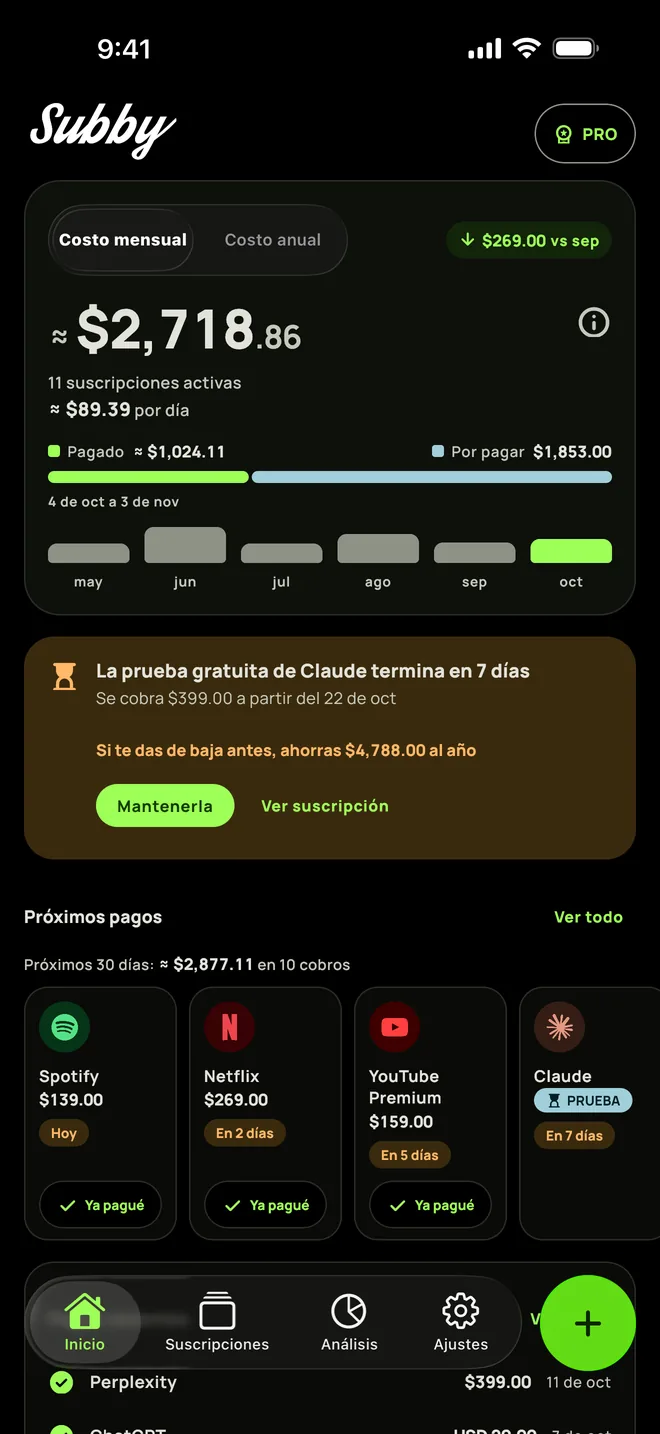
Agrega cada suscripción de Amazon a Subby con su fecha de renovación, e Inicio las lista en orden de fecha con tus otros pagos, cada una con un recordatorio antes de que cobre. Gratis de usar, con anuncios, y sin cuenta ni acceso bancario.


Gratis · Sin cuenta · Sin acceso bancario
Fuentes
- Servicio al cliente de Amazon. Administra tus suscripciones de Amazon
- Servicio al cliente de Amazon. Cancela tu suscripción de Suscríbete y ahorra
- Servicio al cliente de Amazon. Cancela tu suscripción de software pagado
- Servicio al cliente de Amazon. Cancela tu suscripción de Kindle Unlimited
- Servicio al cliente de Amazon. Cancela tu suscripción de Amazon Music Unlimited